
LibApp Editor 2.12.8
LibApp Editor — пошаговая инструкция. Работа с логикой Android приложений на Flutter (многие Android-приложения на Flutter хранят логику в файле libapp.so (внутри APK, папка lib/arm64-v8a/)).Разработчик: Alex.alex1928
Язык интерфейса: Multilanguage
Совместимость: Android™ 7.0+
Состояние: Free версия
Screenshot: Original by Dymonyxx
1. Что это за программа простыми словами
LibApp Editor — помощник для файлов Flutter-приложений.
Программа умеет:
• открыть этот файл и посмотреть, что внутри;
• найти упоминания Pro / подписки / покупок;
• оценить, опасно ли «авторазблокировать»;
• вручную поменять несколько байт по адресу;
• подставить файл обратно в APK.
Важно: это НЕ волшебная кнопка «сделать Pro навсегда». На части приложений Pro проверяется через Google Play, и правка so ничего не даст или сломает запуск. Сначала всегда анализ, потом осторожный патч.
2. Словарь (чтобы не путаться)
• APK — установочный файл приложения (как .exe, но для Android).
• libapp.so — «мозги» Flutter-приложения в машинном коде.
• Offset / адрес — номер байта в файле, например 0x0012AB00.
• HEX — запись байт шестнадцатерично: 00 00 80 D2.
• movz x0, #0 / #1 — типичная команда «вернуть false / true» на ARM64.
• ret — «конец функции, вернуть результат».
• Analyze — только осмотр, файл НЕ меняется.
• Manual Patch — правка одного места по адресу.
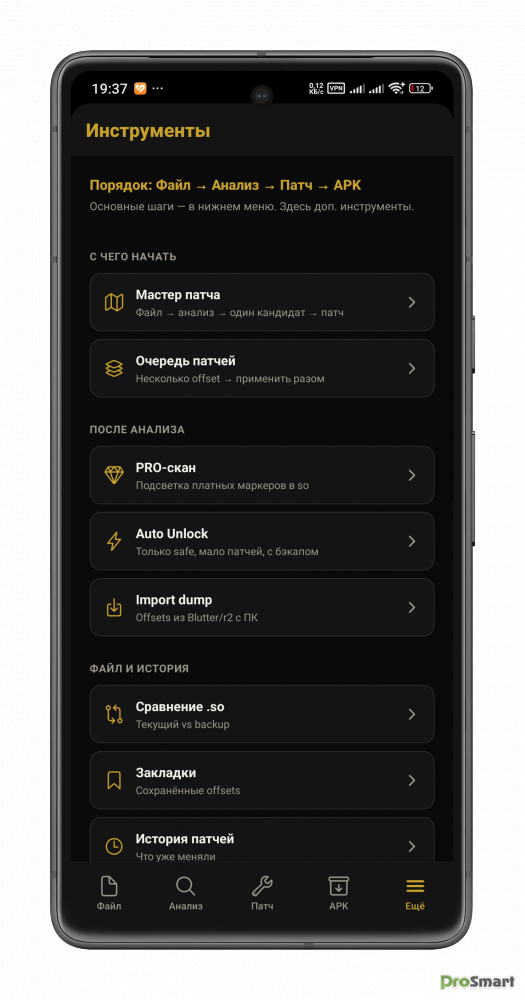
• Auto Unlock — автоматическая правка многих мест (ОПАСНО).
• Fingerprint (fp) — короткий отпечаток файла, чтобы понять, изменился ли он.
• Подпись APK — защита Android: после правки APK нужно подписать заново.
3. Подготовка (сделай до всего)
1) Поставь приложение, с которым будешь работать, с официального источника (чтобы был «чистый» оригинал).
2) Сделай копию APK:
• через «поделиться APK» / backup / MT Manager / SAI и т.п.
• сохрани оригинал в отдельную папку — не перезаписывай его.
3) На устройстве разреши установку из неизвестных источников (для тестовой подписи).
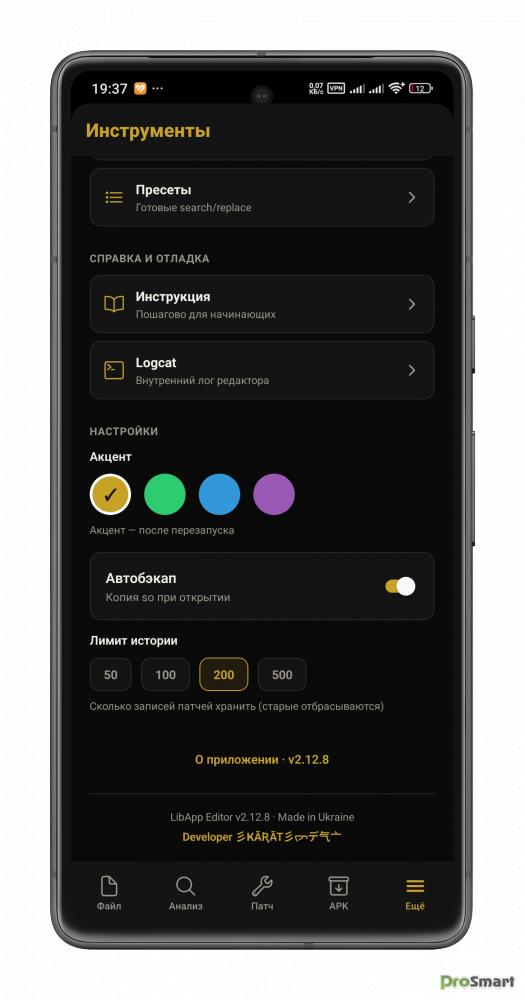
4) В LibApp Editor в настройках лучше оставить «Автобэкап» включённым — при открытии .so создастся копия в кэше.
5) Если APK очень большой (больше ~55 МБ), телефон может не вытянуть сборку целиком. Тогда на любом ПК: переименуй .apk → .zip → достань lib/arm64-v8a/libapp.so → работай только с .so в этом редакторе.
4. Шаг A — открыть libapp.so
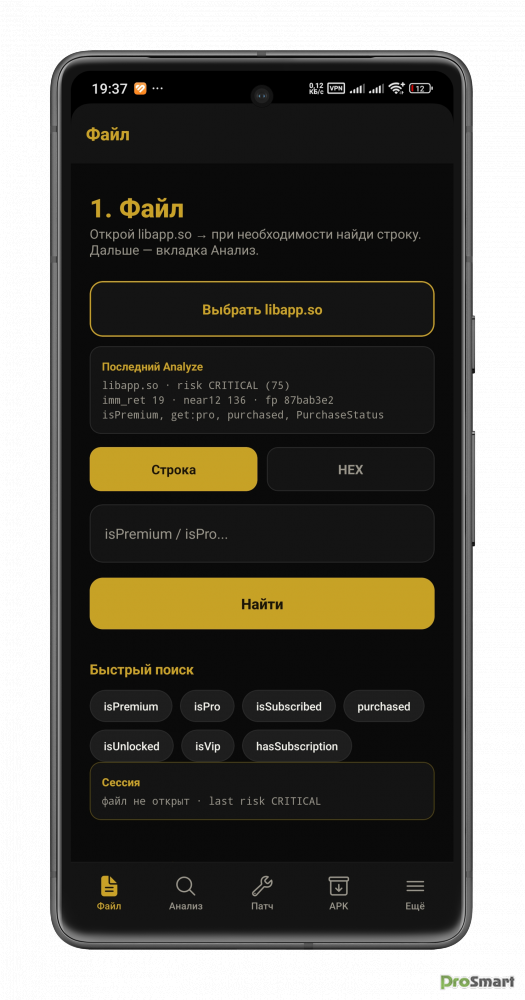
Вариант 1 — уже есть отдельный .so:
1. Вкладка «Поиск».
2. «Выбрать libapp.so».
3. Дождись загрузки. Внизу увидишь размер и fp (отпечаток).
Вариант 2 — только APK:
1. Вкладка «APK».
2. «Выбрать APK».
3. Если нашли libapp.so — нажми «Analyze» или «Платные функции».
Файл сам подставится в редактор.
Если ошибка «слишком большой» — извлеки .so на ПК (см. п.3) и открой .so вручную.
5. Шаг B — Analyze Report (обязательно!)
Это главный безопасный шаг. Файл не меняется.
1. На «Поиск» нажми большую кнопку «Analyze Report (дампер)».
2. Жми «Сканировать».
3. Смотри блок RISK:
• LOW / MEDIUM — автопатч ещё можно обсуждать с лимитом.
• HIGH / CRITICAL — массовый Auto Unlock, скорее всего, уронит приложение.
4. Смотри Bool patterns:
• imm_ret — «безопасные» короткие кандидаты;
• near_ret — больше совпадений, выше шанс краша.
5. Блок PRO / getters — строки вроде get:ownsPro, isPro.
• Короткое нажатие — disasm рядом со строкой.
• Долгое нажатие — открыть Manual Patch на этот offset.
6. «Export MD» / «Export JSON» — сохрани отчёт себе (можно скинуть в чат).
Запомни: наличие строки isPro НЕ значит, что рядом лежит кнопка «включить Pro». У Flutter имя часто в data, а код — в другом месте.
6. Шаг C — Платные функции (подсветка)
1. Кнопка «Платные функции (подсветка)» на главной.
2. «Сканировать и подсветить».
3. Цвета:
• красный / critical — сильные маркеры (ownsPro, get:ownsPro…);
• оранжевый / high — важные флаги;
• жёлтый и ниже — слабее, часто просто слова в ресурсах.
4. Фильтры сверху: GET, PRO, SUB, IAP, ADS…
5. На карточке:
• Manual — открыть точечный патч с этим адресом;
• Copy — поделиться/скопировать offset;
• TRUE/FALSE near — попытка переключить bool РЯДОМ со строкой.
Если написано «код геттера скорее НЕ рядом» — не жми TRUE пачками. Иди в Manual или оставь как есть.
7. Шаг D — Manual Patch (правильно и аккуратно)
Нужен, когда знаешь offset (из Analyze, платных функций или R2Droid).
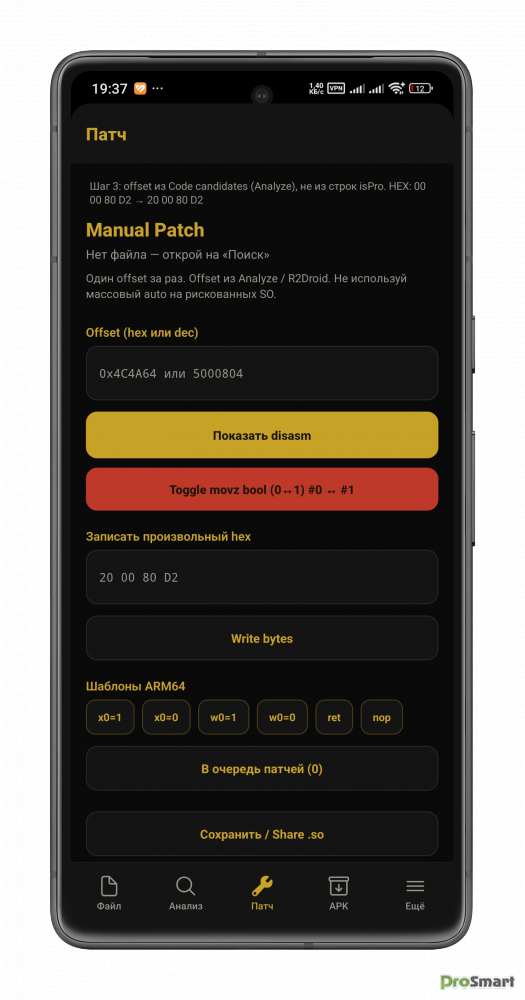
1. Открой «Manual Patch (offset)».
2. Вставь offset: 0x00123456 или просто число.
3. «Показать disasm» — увидишь команды вокруг.
4. Если на адресе как раз:
00 00 80 D2 (movz x0, #0 = false)
можно «Toggle movz bool» → станет
20 00 80 D2 ( #1 = true).
5. Если нужно произвольное — впиши hex в поле Write и «Write bytes».
6. «Сохранить / Share .so» — выгрузи файл.
Правило новичка: за один заход меняй МАЛО мест (1–3). После каждого серьёзного изменения — проверка запуска приложения.
8. Auto Unlock — когда можно и когда нельзя
Автоматически ищет шаблон: «вернуть 0 и сразу ret» и меняет на «вернуть 1».
По умолчанию:
• режим SAFE включён;
• лимит патчей маленький (около 5).
НЕ нажимай Auto Unlock «на удачу», если:
• Risk HIGH/CRITICAL;
• near_ret десятки/сотни;
• ты уже видел вылет после похожего патча (как на Dron Alerts).
Если очень хочется попробовать:
1) Есть backup оригинального .so / APK.
2) SAFE = вкл.
3) Макс. патчей = 1…3.
4) Собрал APK → установил → если НЕ запустилось — откат к backup.
Auto Unlock — эксперимент, не обещание Pro.
9. Шаг E — собрать APK обратно
1. Вкладка APK → выбери тот же исходный APK (или уже открытый).
2. Убедись, что нужный abi (обычно arm64-v8a) пропатчен:
• правки через Analyze/Manual попадают в общий файл;
• при сборке редактор старается подтянуть текущий буфер.
3. Нажми сборку / «собрать APK».
4. В отчёте смотри:
• size до/после;
• fp до/после (отпечаток должен измениться, если so реально заменили);
• сколько файлов подписи META-INF снято.
5. Сохрани выданный *_patched.apk.
Без новой подписи Android часто НЕ установит пакет.
10. Шаг F — подпись и установка
На телефоне (упрощённо):
• приложения вроде APK Editor / MT Manager иногда умеют «подписать»;
• либо другие подписчики APK — на свой страх и риск.
На ПК (надёжнее):
• uber-apk-signer -a app_patched.apk
• или zipalign + apksigner (скрипт resign.sh — кнопка ниже).
Установка:
1. Удали старую версию приложения (если подпись другая — иначе конфликт).
2. Установи подписанный APK.
3. При первом запуске смотри: открылось ли вообще.
4. Только потом проверяй Pro / рекламу / paywall.
Если вылет сразу при старте — почти наверняка виноват патч so, не «забыл галочку». Верни чистый so и ставь заново.
11. Как понять, что сработало
Успех:
• приложение запускается;
• пропал paywall / открылся чат / нет рекламы — в зависимости от приложения;
• fp у so отличается от оригинала (значит подмена на месте).
Неуспех, но приложение живое:
• Pro по-прежнему закрыт — проверка, скорее всего, через Play Billing / сервер.
Правка so эвристикой тут бессильна; нужен точечный RE или другой подход.
Провал:
• мгновенный вылет — откат, Analyze, меньше патчей / только Manual.
Сравни два so во вкладке «Сравнить .so»: увидишь, сколько байт реально изменилось.
12. Шпаргалка HEX (ARM64 / Flutter)
False → True (частый Flutter):
00 00 80 D2 → 20 00 80 D2
(movz x0,#0) (movz x0,#1)
То же для w0:
00 00 80 52 → 20 00 80 52
Конец функции:
C0 03 5F D6 = ret
Не меняй случайные 00 00 80 D2 по всему файлу — их сотни, приложение развалится.
13. Частые ошибки новичков
1. Сразу Auto Unlock на весь файл → вылет.
2. Путают строку «isPro» с кодом проверки Pro.
3. Забыли переподписать APK → «приложение не установлено».
4. Поставили поверх старой версии с другой подписью → конфликт, нужна удаление.
5. Патчили armeabi-v7a, а телефон берёт arm64 (или наоборот).
6. Нет backup — нечего откатывать.
7. Ждут Pro, хотя логика только в Google Play / на сервере.
14. Идеальный маршрут «для чайника» (кратко)
1. Копия оригинального APK.
2. Открыть so (или APK → Analyze).
3. Analyze Report → прочитать RISK.
4. Платные функции → посмотреть critical/high.
5. При необходимости 1–2 ручных патча (Manual).
6. Собрать APK → смотреть fp.
7. Подписать → удалить старое → установить.
8. Запуск OK? → смотреть Pro. Вылет? → backup и меньше правок.
Не перескакивай сразу к шагу Auto Unlock.
LibApp Editor — помощник для файлов Flutter-приложений.
Программа умеет:
• открыть этот файл и посмотреть, что внутри;
• найти упоминания Pro / подписки / покупок;
• оценить, опасно ли «авторазблокировать»;
• вручную поменять несколько байт по адресу;
• подставить файл обратно в APK.
Важно: это НЕ волшебная кнопка «сделать Pro навсегда». На части приложений Pro проверяется через Google Play, и правка so ничего не даст или сломает запуск. Сначала всегда анализ, потом осторожный патч.
2. Словарь (чтобы не путаться)
• APK — установочный файл приложения (как .exe, но для Android).
• libapp.so — «мозги» Flutter-приложения в машинном коде.
• Offset / адрес — номер байта в файле, например 0x0012AB00.
• HEX — запись байт шестнадцатерично: 00 00 80 D2.
• movz x0, #0 / #1 — типичная команда «вернуть false / true» на ARM64.
• ret — «конец функции, вернуть результат».
• Analyze — только осмотр, файл НЕ меняется.
• Manual Patch — правка одного места по адресу.
• Auto Unlock — автоматическая правка многих мест (ОПАСНО).
• Fingerprint (fp) — короткий отпечаток файла, чтобы понять, изменился ли он.
• Подпись APK — защита Android: после правки APK нужно подписать заново.
3. Подготовка (сделай до всего)
1) Поставь приложение, с которым будешь работать, с официального источника (чтобы был «чистый» оригинал).
2) Сделай копию APK:
• через «поделиться APK» / backup / MT Manager / SAI и т.п.
• сохрани оригинал в отдельную папку — не перезаписывай его.
3) На устройстве разреши установку из неизвестных источников (для тестовой подписи).
4) В LibApp Editor в настройках лучше оставить «Автобэкап» включённым — при открытии .so создастся копия в кэше.
5) Если APK очень большой (больше ~55 МБ), телефон может не вытянуть сборку целиком. Тогда на любом ПК: переименуй .apk → .zip → достань lib/arm64-v8a/libapp.so → работай только с .so в этом редакторе.
4. Шаг A — открыть libapp.so
Вариант 1 — уже есть отдельный .so:
1. Вкладка «Поиск».
2. «Выбрать libapp.so».
3. Дождись загрузки. Внизу увидишь размер и fp (отпечаток).
Вариант 2 — только APK:
1. Вкладка «APK».
2. «Выбрать APK».
3. Если нашли libapp.so — нажми «Analyze» или «Платные функции».
Файл сам подставится в редактор.
Если ошибка «слишком большой» — извлеки .so на ПК (см. п.3) и открой .so вручную.
5. Шаг B — Analyze Report (обязательно!)
Это главный безопасный шаг. Файл не меняется.
1. На «Поиск» нажми большую кнопку «Analyze Report (дампер)».
2. Жми «Сканировать».
3. Смотри блок RISK:
• LOW / MEDIUM — автопатч ещё можно обсуждать с лимитом.
• HIGH / CRITICAL — массовый Auto Unlock, скорее всего, уронит приложение.
4. Смотри Bool patterns:
• imm_ret — «безопасные» короткие кандидаты;
• near_ret — больше совпадений, выше шанс краша.
5. Блок PRO / getters — строки вроде get:ownsPro, isPro.
• Короткое нажатие — disasm рядом со строкой.
• Долгое нажатие — открыть Manual Patch на этот offset.
6. «Export MD» / «Export JSON» — сохрани отчёт себе (можно скинуть в чат).
Запомни: наличие строки isPro НЕ значит, что рядом лежит кнопка «включить Pro». У Flutter имя часто в data, а код — в другом месте.
6. Шаг C — Платные функции (подсветка)
1. Кнопка «Платные функции (подсветка)» на главной.
2. «Сканировать и подсветить».
3. Цвета:
• красный / critical — сильные маркеры (ownsPro, get:ownsPro…);
• оранжевый / high — важные флаги;
• жёлтый и ниже — слабее, часто просто слова в ресурсах.
4. Фильтры сверху: GET, PRO, SUB, IAP, ADS…
5. На карточке:
• Manual — открыть точечный патч с этим адресом;
• Copy — поделиться/скопировать offset;
• TRUE/FALSE near — попытка переключить bool РЯДОМ со строкой.
Если написано «код геттера скорее НЕ рядом» — не жми TRUE пачками. Иди в Manual или оставь как есть.
7. Шаг D — Manual Patch (правильно и аккуратно)
Нужен, когда знаешь offset (из Analyze, платных функций или R2Droid).
1. Открой «Manual Patch (offset)».
2. Вставь offset: 0x00123456 или просто число.
3. «Показать disasm» — увидишь команды вокруг.
4. Если на адресе как раз:
00 00 80 D2 (movz x0, #0 = false)
можно «Toggle movz bool» → станет
20 00 80 D2 ( #1 = true).
5. Если нужно произвольное — впиши hex в поле Write и «Write bytes».
6. «Сохранить / Share .so» — выгрузи файл.
Правило новичка: за один заход меняй МАЛО мест (1–3). После каждого серьёзного изменения — проверка запуска приложения.
8. Auto Unlock — когда можно и когда нельзя
Автоматически ищет шаблон: «вернуть 0 и сразу ret» и меняет на «вернуть 1».
По умолчанию:
• режим SAFE включён;
• лимит патчей маленький (около 5).
НЕ нажимай Auto Unlock «на удачу», если:
• Risk HIGH/CRITICAL;
• near_ret десятки/сотни;
• ты уже видел вылет после похожего патча (как на Dron Alerts).
Если очень хочется попробовать:
1) Есть backup оригинального .so / APK.
2) SAFE = вкл.
3) Макс. патчей = 1…3.
4) Собрал APK → установил → если НЕ запустилось — откат к backup.
Auto Unlock — эксперимент, не обещание Pro.
9. Шаг E — собрать APK обратно
1. Вкладка APK → выбери тот же исходный APK (или уже открытый).
2. Убедись, что нужный abi (обычно arm64-v8a) пропатчен:
• правки через Analyze/Manual попадают в общий файл;
• при сборке редактор старается подтянуть текущий буфер.
3. Нажми сборку / «собрать APK».
4. В отчёте смотри:
• size до/после;
• fp до/после (отпечаток должен измениться, если so реально заменили);
• сколько файлов подписи META-INF снято.
5. Сохрани выданный *_patched.apk.
Без новой подписи Android часто НЕ установит пакет.
10. Шаг F — подпись и установка
На телефоне (упрощённо):
• приложения вроде APK Editor / MT Manager иногда умеют «подписать»;
• либо другие подписчики APK — на свой страх и риск.
На ПК (надёжнее):
• uber-apk-signer -a app_patched.apk
• или zipalign + apksigner (скрипт resign.sh — кнопка ниже).
Установка:
1. Удали старую версию приложения (если подпись другая — иначе конфликт).
2. Установи подписанный APK.
3. При первом запуске смотри: открылось ли вообще.
4. Только потом проверяй Pro / рекламу / paywall.
Если вылет сразу при старте — почти наверняка виноват патч so, не «забыл галочку». Верни чистый so и ставь заново.
11. Как понять, что сработало
Успех:
• приложение запускается;
• пропал paywall / открылся чат / нет рекламы — в зависимости от приложения;
• fp у so отличается от оригинала (значит подмена на месте).
Неуспех, но приложение живое:
• Pro по-прежнему закрыт — проверка, скорее всего, через Play Billing / сервер.
Правка so эвристикой тут бессильна; нужен точечный RE или другой подход.
Провал:
• мгновенный вылет — откат, Analyze, меньше патчей / только Manual.
Сравни два so во вкладке «Сравнить .so»: увидишь, сколько байт реально изменилось.
12. Шпаргалка HEX (ARM64 / Flutter)
False → True (частый Flutter):
00 00 80 D2 → 20 00 80 D2
(movz x0,#0) (movz x0,#1)
То же для w0:
00 00 80 52 → 20 00 80 52
Конец функции:
C0 03 5F D6 = ret
Не меняй случайные 00 00 80 D2 по всему файлу — их сотни, приложение развалится.
13. Частые ошибки новичков
1. Сразу Auto Unlock на весь файл → вылет.
2. Путают строку «isPro» с кодом проверки Pro.
3. Забыли переподписать APK → «приложение не установлено».
4. Поставили поверх старой версии с другой подписью → конфликт, нужна удаление.
5. Патчили armeabi-v7a, а телефон берёт arm64 (или наоборот).
6. Нет backup — нечего откатывать.
7. Ждут Pro, хотя логика только в Google Play / на сервере.
14. Идеальный маршрут «для чайника» (кратко)
1. Копия оригинального APK.
2. Открыть so (или APK → Analyze).
3. Analyze Report → прочитать RISK.
4. Платные функции → посмотреть critical/high.
5. При необходимости 1–2 ручных патча (Manual).
6. Собрать APK → смотреть fp.
7. Подписать → удалить старое → установить.
8. Запуск OK? → смотреть Pro. Вылет? → backup и меньше правок.
Не перескакивай сразу к шагу Auto Unlock.
СКАЧАТЬ:
libapp-editor_2_12_8_build_1-minsdk-24-android-7_0-nougat-armeabi-v7aarm64-v8ax86x86_64_for_prosmart_by.apk
60.36 Mb
1


